※本記事にはプロモーションが含まれています。
スマホで写真を撮る機会が増えると、気づかないうちに何千枚もの写真がたまり、見たい写真をすぐに探せなくなることがあります。子どもの成長記録、家族との思い出、旅行の風景、日常の何気ない一枚など、大切な写真ほど削除するか迷ってしまうものです。スマホ写真整理では、すべての写真を完璧に片づけようとする必要はありません。残したい写真を選び、探しやすく分類し、安全に保存する仕組みを整えることが大切です。この記事では、写真整理の具体的な手順、クラウドサービスやパソコンを使った保存方法、失敗を防ぐポイントまで分かりやすく紹介します。
スマホ写真が増えすぎる原因と整理を始める前の準備
写真整理を始めるときは、いきなり削除するのではなく、現在の保存状況を確認することから始めましょう。どのくらいの写真があり、どこに保存されているのかを把握すると、自分に合った整理方法を選びやすくなります。
写真を整理する目的を決める
スマホの写真が増える原因は、日常の撮影だけではありません。料理のレシピ、買い物中に撮った商品の情報、仕事で必要な書類、SNSから保存した画像、同じ場面を何度も撮影した写真など、用途の異なる画像が一か所に集まりやすいことも理由の一つです。
まずは、写真整理で何を解決したいのかを考えてみましょう。「スマホの空き容量を増やしたい」「家族の写真をすぐに見つけたい」「旅行の写真をアルバムにまとめたい」など、目的によって整理の進め方は変わります。
例えば、容量不足が悩みなら動画や大きな画像ファイルの確認が効果的な場合があります。一方、写真を探しにくいことが悩みなら、削除よりもアルバム分けやお気に入り機能の活用が向いています。最初に目的を一つ決めておけば、必要な写真まで消してしまう失敗を減らせます。
写真の枚数と保存場所を確認する
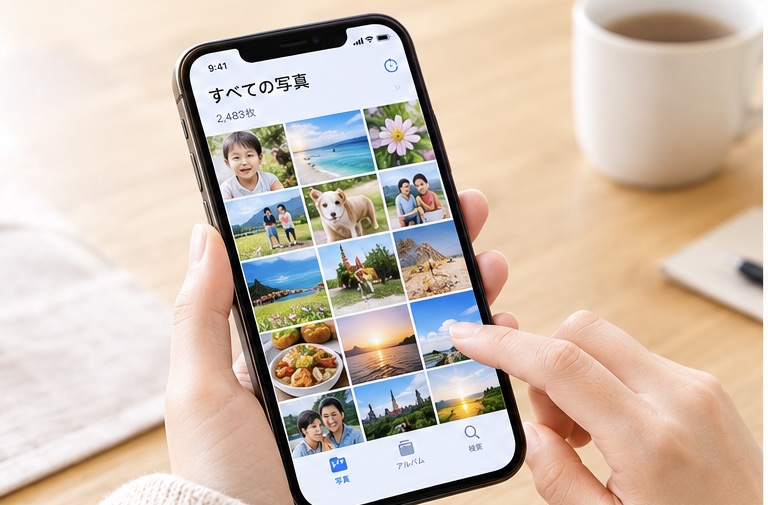
次に、スマホの写真アプリを開き、保存されている写真や動画の量を確認します。あわせて、端末の設定画面からストレージの使用状況を調べると、写真や動画が容量をどの程度使っているかを把握できます。表示方法や項目名は、iPhoneとAndroid、OSのバージョンによって異なります。
写真がスマホ本体だけに保存されているのか、クラウドサービスと同期しているのかも重要な確認事項です。GoogleフォトやiCloud写真などを利用している場合、端末とクラウドの間で写真が同期されていることがあります。その状態で写真を削除すると、設定やサービスの仕様によっては、ほかの端末やクラウド上の写真にも削除が反映される可能性があります。
整理を始める前に、保存先と同期の状態を確認し、残したい写真が別の場所にも保存されているかを確かめておきましょう。仕組みがよく分からない場合は、削除操作を急がず、まず保存方法を確認することが大切です。
スマホ写真を効率よく整理する具体的な方法
写真整理を長続きさせるには、すべての写真を一枚ずつ確認するよりも、判断しやすいグループから進めるのがおすすめです。迷う写真を無理に決めず、簡単に判断できるものから整理すると、負担を抑えられます。
重複写真や不要な画像から見直す
最初に確認したいのは、同じ場面を連続して撮影した写真や、ほとんど違いのない画像です。子どもの表情を何枚も撮った写真や、料理の出来上がりを何度も撮影した写真などは、似た画像がまとまっていることがあります。
その中から、表情が自然なもの、ピントが合っているもの、構図が見やすいものを選び、残す写真を決めていきます。手ぶれが大きい写真や、必要な情報が写っていないスクリーンショットも、内容を確認したうえで整理するとよいでしょう。
ただし、似ている写真でも、表情や雰囲気が少しずつ違うことがあります。家族の記念写真や子どもの成長記録などは、単純に枚数を減らすことだけを目的にせず、後から見返したいと思える写真を残しましょう。削除に迷う場合は、いったんお気に入りに登録するか、保留用のアルバムに移しておく方法もあります。
アルバムを作って写真を分類する
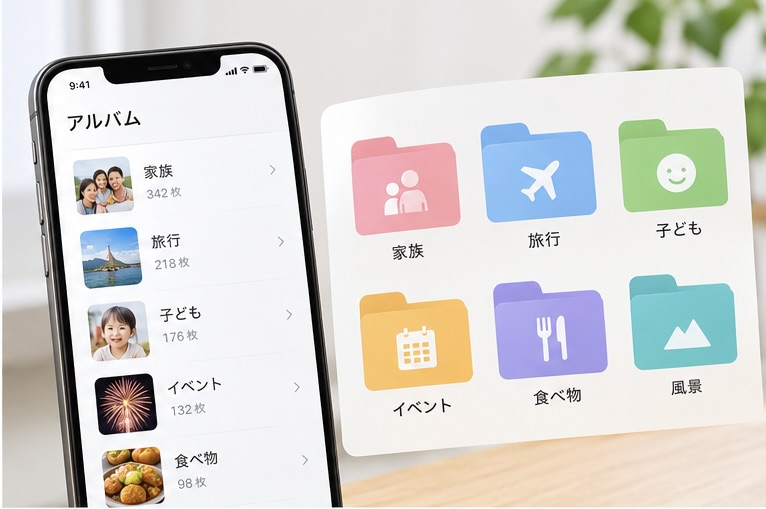
写真を探しやすくするには、自分が後から検索するときの視点に合わせてアルバムを作ると便利です。例えば、家族、旅行、季節の行事、料理、趣味、仕事など、用途やテーマごとに分ける方法があります。
家族の写真なら「家族の記録」「誕生日」「学校行事」、旅行なら「旅行先の名前」「旅行した年」など、具体的な名前を付けると目的の写真を探しやすくなります。子どもの成長記録を残したい場合は、年度や年齢で分類する方法も役立ちます。
ただし、分類を細かくしすぎると、どのアルバムに入れるか迷い、整理そのものが負担になってしまいます。最初は五つ前後の大きな分類から始め、必要になったときだけ細分化するのが現実的です。
なお、写真アプリのアルバムは、写真を別の場所へ移動して保存する機能とは限りません。多くの場合、元の写真を分類して表示する仕組みです。アルバムに追加しただけで、スマホ本体の容量が減るとは限らない点も覚えておきましょう。
お気に入り機能と検索機能を活用する
すべての写真を細かく分類する時間がない場合は、お気に入り機能を活用する方法がおすすめです。特に残しておきたい写真に印を付けておけば、家族との思い出や旅行のベストショットを後からまとめて見返しやすくなります。
また、写真アプリによっては、撮影日、撮影場所、人物、写っている物などの条件で写真を検索できます。例えば、旅行先で撮った写真を探すときは、地名や撮影時期を手がかりにすると、アルバムを一つずつ開く手間を減らせます。検索できる項目や人物の認識機能は、アプリや設定によって異なります。
整理の際は、アルバム、お気に入り、検索機能を組み合わせて使いましょう。お気に入りは特に大切な写真、アルバムはテーマごとの整理、検索は必要な写真を見つける手段として使い分けると、無理なく管理できます。
写真を安全に保存する方法とサービスの選び方
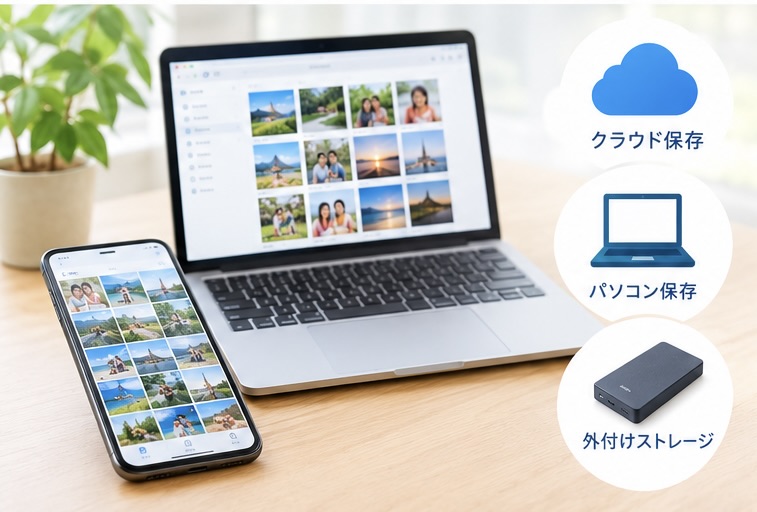
写真を整理した後は、残したいデータをどこに保存するかを考えましょう。スマホ本体だけに保管する方法のほか、クラウドサービスやパソコン、外付けストレージなどを使う方法があります。それぞれの特徴を理解し、使いやすさと安全性のバランスで選ぶことが重要です。
クラウドサービスを利用して写真を保存する
クラウドサービスは、インターネットを通じて写真を保存する方法です。代表的なものに、AppleのiCloud写真やGoogleフォトがあります。対応する設定を行えば、スマホで撮影した写真をクラウドに同期し、対応するほかの端末から閲覧できるようになります。
クラウドを使うメリットは、スマホを買い替えたときにも写真を引き継ぎやすいことや、端末の紛失・故障に備えやすいことです。ただし、利用できる保存容量や料金、同期の仕組みはサービスやプランによって異なります。無料で使える容量が限られている場合、写真や動画が増えると追加容量が必要になることもあります。
選ぶときは、現在使っているスマホとの相性、保存容量、月額料金、家族との共有のしやすさを確認しましょう。iPhoneを中心に使う人はiCloud、GoogleのサービスやAndroid端末との連携を重視する人はGoogleフォトなど、普段の利用環境を基準に比較すると選びやすくなります。
また、クラウドに写真が表示されていることと、独立したバックアップがあることは必ずしも同じではありません。同期とバックアップの違いを理解し、削除操作がどの端末に反映されるかを確認してから利用しましょう。
パソコンや外付けストレージに保存する
スマホの写真をパソコンへ取り込み、フォルダーに分けて保存する方法もあります。例えば、「2026年」「家族」「旅行」などのフォルダーを作り、写真を整理すれば、パソコンの大きな画面で確認しながら管理できます。写真を印刷したり、フォトブックを作ったりしたい人にも向いている方法です。
パソコンの容量が不足している場合は、外付けハードディスクやSSDなどのストレージを利用する選択肢もあります。ハードディスクは大容量のデータ保存を検討するときに、SSDは持ち運びや読み書きの速さを重視するときに比較対象になります。選ぶ際は、必要な容量、接続端子、対応する機器、持ち運ぶ頻度などを確認しましょう。
一方、外付けストレージは、故障や紛失、誤操作によるデータ消失の可能性があります。保存先を一つだけにすると、トラブルが起きたときに写真を失うおそれがあるため、大切な写真は別の保存先にも複製しておくと安心です。保存した後は、実際に何枚かの写真を開き、正常に取り込めているかを確認してから、スマホ側のデータを整理してください。
自分に合った保存方法を比較する
保存方法を選ぶときは、単に容量や料金だけを見るのではなく、日常的に使い続けられるかどうかも大切です。スマホだけで手軽に管理したい人と、パソコンで大量の写真を整理したい人では、適した方法が異なります。
- クラウドサービス:自動同期や複数端末からの閲覧を重視する人に向いています。通信環境、保存容量、料金、同期設定を確認しましょう。
- パソコン:大きな画面で写真を選別したり、フォルダー単位で管理したりしたい人に向いています。保存先の容量とバックアップ方法を決めておきましょう。
- 外付けストレージ:大量の写真や動画を手元で保管したい人に向いています。故障に備えて、別の場所にも複製を用意することが大切です。
- 複数の保存先を併用:家族写真など、失いたくないデータを守りたい人に向いています。保存先を増やすだけでなく、複製が正常にできているかも確認しましょう。
どの方法にもメリットと注意点があります。最初から複雑な仕組みを作る必要はありません。まず使いやすい保存先を一つ決め、特に大切な写真については、もう一つの保存先にも保管することから始めてみましょう。
写真整理で失敗しないための習慣と注意点
一度きれいに整理しても、新しい写真は毎日のように増えていきます。整理した状態を保つには、まとまった時間を確保するよりも、短い時間で少しずつ見直す習慣を作ることが効果的です。
一度に全部整理せず、少しずつ進める
何年分もの写真を一日ですべて整理しようとすると、時間がかかるうえに、どの写真を残すか判断するだけで疲れてしまいます。まずは直近一週間の写真だけを確認するなど、範囲を小さく区切って取り組みましょう。
例えば、毎週末に五分から十分程度、重複写真や不要なスクリーンショットを見直す方法があります。旅行や行事の後に、その出来事の写真だけをまとめて整理するのもよいでしょう。自分が続けやすいタイミングを決めておくと、写真が大量にたまる前に対応できます。
整理する順番は、不要な画像の確認、残したい写真の選択、アルバムへの分類、バックアップの確認という流れにすると分かりやすくなります。毎回すべての作業をする必要はなく、今日は重複写真だけ、次回はアルバム分けだけという進め方でも十分です。
削除する前にバックアップと共有設定を確認する
写真整理で特に注意したいのは、必要な写真を誤って削除することです。スマホの写真アプリでは、削除した写真が一定期間「最近削除した項目」などに残る場合がありますが、保存期間や復元方法は端末やサービスによって異なります。復元できることを前提にせず、削除する前に内容を確認しましょう。
また、家族と共有しているアルバムや、複数の端末で同期している写真は、削除や共有設定の変更がほかの人にも影響する可能性があります。共有中の写真を整理するときは、誰が閲覧できるのか、削除した場合にどうなるのかを確認してください。
人物や住所、学校名、仕事の書類などが写っている写真を共有する場合は、プライバシーにも注意が必要です。写真を家族や知人に送る前に、位置情報や写り込んだ個人情報を確認しておくと、思わぬ情報の公開を防ぎやすくなります。大切な写真は、保存先に正常に保管されていることを確認してから、不要なデータを削除するようにしましょう。
まとめ
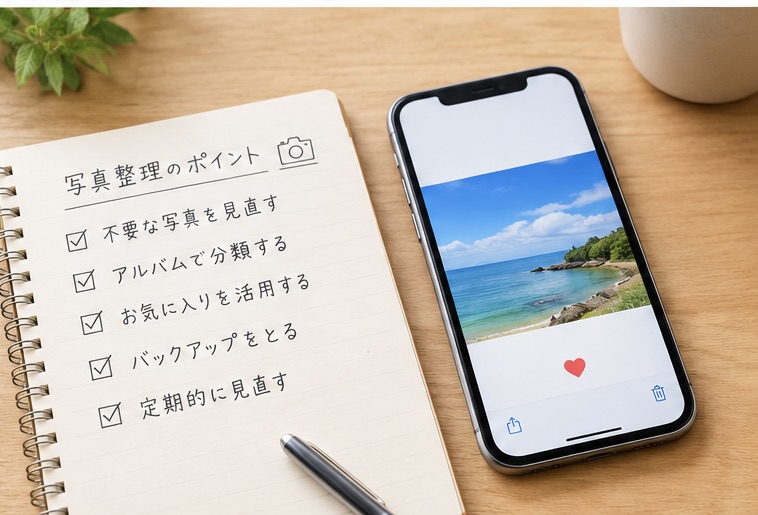
スマホ写真整理を無理なく続けるためには、写真を減らすことだけでなく、必要なときに見つけられることと、大切なデータを安全に残せることが重要です。まずは整理の目的を決め、重複写真や不要な画像から確認し、アルバムやお気に入り機能を使って分類していきましょう。
保存方法は、クラウドサービス、パソコン、外付けストレージなどから、自分の利用環境や必要な容量に合うものを選びます。クラウドを利用する場合は同期とバックアップの違いを理解し、削除がほかの端末にも反映されるかを確認することが大切です。特に残しておきたい写真は、複数の保存先に保管する方法も検討しましょう。
最初から完璧に整理しようとせず、まずは今日撮った写真や直近の旅行写真など、身近な範囲から始めてみてください。定期的に少しずつ見直す習慣ができれば、写真を探す手間を減らしながら、家族との思い出や日々の記録を大切に残していけます。